


无线覆盖(WiFi)故障排查实战手册:从信号、漫游到干扰的系统化诊断与解决方案
无线覆盖(WiFi)故障排查实战手册:从信号、漫游到干扰的系统化诊断与解决方案
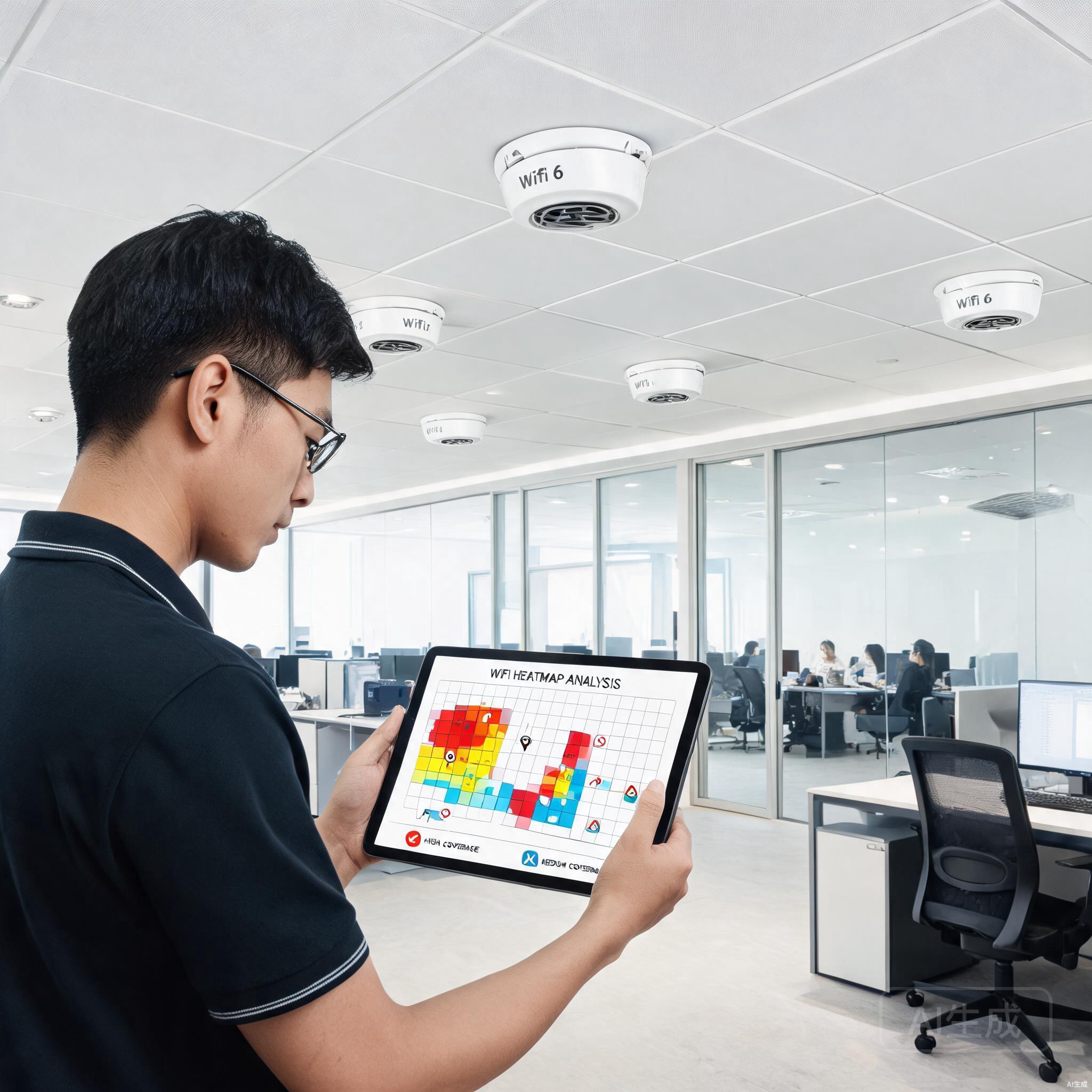
一、为什么 WiFi 故障总是”会议室必卡”?
企业 WiFi 是 “会议前 5 分钟最慢、视频会议最掉链子、卫生间永远没信号” 的典型痛点。
“会议室视频会议每 5 分钟卡一次!“<br>”客服换工位就掉线,客户电话打到一半断!“<br>”全公司只有一个人能连上,密码肯定不对?“<br>”打印机的 WiFi 时好时坏!“<br>”隔壁公司 WiFi 比我们好十倍,为啥?“
这些问题看似随机,但 90% 都源自 4 大根源:AP 部署不合理、信道规划混乱、漫游策略不当、2.4G/5G 选错。
本文以 “信号 → 漫游 → 认证 → 干扰”四大类故障决策树 为骨架,给出一线网络工程师 可立即复制 的排查流程和命令。
—
二、WiFi 故障排查决策树
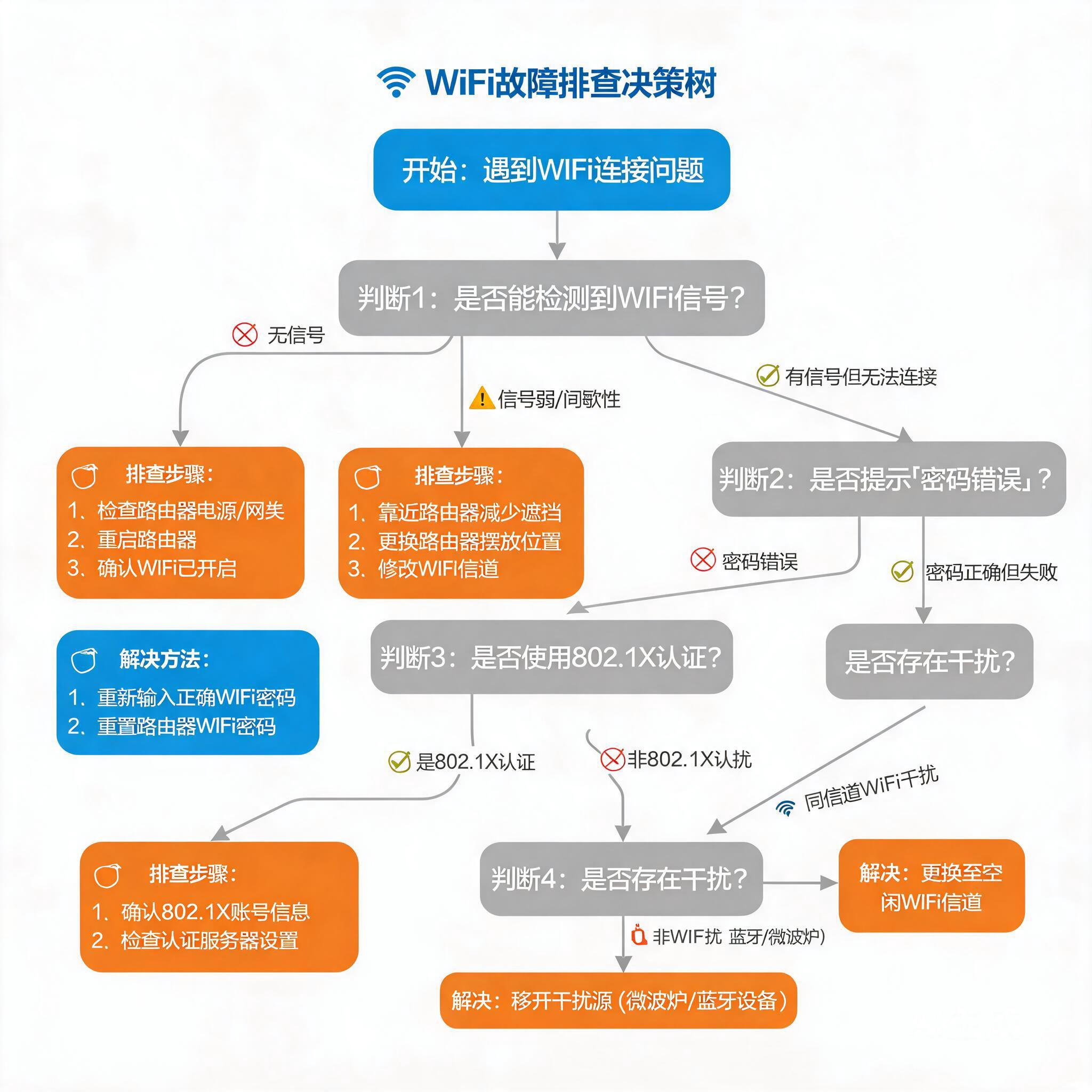
任何 WiFi 故障都可以归到以下四大类,按这个顺序排查,效率最高:
| 故障大类 | 典型现象 | 占比 |
|---|---|---|
| 信号类 | 无信号/信号弱/盲区 | ★★★ |
| 认证类 | 密码错/802.1X 失败/Portal 不弹 | ★★ |
| 性能类 | 速度慢/卡顿/视频会议掉线 | ★★ |
| 干扰类 | 频繁断连/同信道冲突/非 WiFi 干扰 | ★ |
黄金原则:先看信号强度,再查认证,最后看干扰。80% 的”连不上”问题根因是信号 -65dBm 以下。
—
三、必备工具清单(WiFi 工程师标配)
| 工具 | 用途 | 推荐 | 价格 |
|---|---|---|---|
| Ekahau Sidekick 2 | 专业 WiFi 勘测 + 频谱分析 | 行业标杆 | 15~25 万 |
| Ekahau Survey | 热力图 + 信道分析软件 | 配合 Sidekick | 软件订阅 |
| NetSpot | 中小企业 WiFi 勘测 | 桌面端 + 移动端 | 免费版够用 |
| WiFi Analyzer | 手机端快速看信道/信号 | iOS/Android | 免费 |
| inSSIDer | 桌面端信道扫描 | 国产可用 | 免费 |
| Wireshark | 抓包分析 802.11 帧 | 必备 | 免费 |
| AC/AP 控制台 | 查 AP 状态、客户端统计 | 厂家平台 | – |
| 笔记本 + 无线网卡 | 双频段测试 | 任意 | – |
核心心法:Ekahau 买不起?用 NetSpot 也能做 80% 的工作。第一次勘测比加 10 个 AP 更有价值。
—
四、信号类故障排查(占比约 40%)
故障 1:某区域完全搜不到 WiFi 信号
现象
- 卫生间、楼梯间、茶水间完全无信号
- 走进某个角落手机 WiFi 图标消失
排查流程
第 1 步:确认物理 AP 部署
□ 该区域是否在 AP 覆盖范围?
  - 吸顶 AP 覆盖半径 8~15 米
  - 5G 信号穿墙衰减大(每堵墙 -10 ~ -15 dBm)
  - 卫生间通常在建筑最里端,信号最差

□ 现有 AP 是否够多?
  - 标准:每 80~100 m² 1 个 AP
  - 会议室:1 个独立 AP
  - 大开间:每 8~12 米 1 个 AP

□ 是否有物理阻挡?
  - 金属货架、金属门、电梯井
  - 混凝土墙 vs 玻璃隔断(信号衰减差 5~10 倍)
第 2 步:用 WiFi Analyzer 现场勘测
# WiFi Analyzer (手机)
# 1. 站在目标位置
# 2. 看信号强度 dBm
#    优秀:≥ -55 dBm
#    可用:-55 ~ -65 dBm
#    需补点:≤ -65 dBm
# 3. 看信道占用
第 3 步:解决方案
| 方案 | 适用 | 实施 |
|---|---|---|
| 增加 AP | 区域无 AP 覆盖 | 补点 |
| 调整 AP 位置 | AP 在角落 | 居中布置 |
| 加装面板 AP | 客房/小房间 | 86 盒安装 |
| 加装信号放大器 | 小范围增强 | 不推荐(干扰大) |
| 改用 Mesh 组网 | 难布线区域 | 适合小办公 |
真实案例:某公司茶水间无信号,排查发现茶水间在 2 个 AP 中间,但被 茶水间的金属储物柜(高 2 米)完全阻挡。解决:换 1 个高密度 AP 装在茶水间门口走廊。
—
故障 2:信号强但速度慢/卡顿
现象
- 手机 WiFi 信号满格(3~4 格)
- 但实际速度只有几百 K
- 视频卡顿
排查流程
第 1 步:看连接速率
# Windows
netsh wlan show interfaces
# 看"传输速率":"接收/发送速率"

# macOS
按住 Option 键,点击 WiFi 图标
# 看 "Tx Rate"

# Linux
iwconfig wlan0
# 看 "Bit Rate"判断标准:
| 信号 | 5G 协商速率 | 实际可用 | 评价 |
|---|---|---|---|
| -50 dBm | 866 Mbps | 400+ Mbps | 优秀 |
| -65 dBm | 433 Mbps | 200 Mbps | 良好 |
| -75 dBm | 144 Mbps | 50 Mbps | 勉强 |
| -80 dBm | 72 Mbps | 10 Mbps | 差 |
第 2 步:看 SNR(信噪比)
# Ekahau / NetSpot
# 查 SNR(信号与噪声比)
# 优秀:> 40 dB
# 良好:25~40 dB
# 差:< 25 dB(信号被噪声淹没)
第 3 步:看 AP 客户端数量
# 思科/华为/华三 AC 控制器常用命令
display ap client-number ap-id 1
# 看单个 AP 接入客户端数

# 推荐:每个 AP ≤ 30 个客户端
# 超过 50 个:必须拆分 AP 或升级到 WiFi 6(支持更多用户)
第 4 步:常见根因
| 根因 | 表现 | 解决方案 |
|---|---|---|
| AP 客户端过多 | 速度随用户增加而下降 | 拆 AP 或升 WiFi 6 |
| 同频干扰 | 协商速率正常,实际速度低 | 信道优化 |
| 终端老旧 | 笔记本只支持 WiFi 4 | 升级网卡 |
| 距离过远 | 协商速率低(72M 以下) | 补点 |
| 金属/玻璃阻挡 | 信号强但速率低 | 调整 AP 位置 |
—
故障 3:频繁断连/掉线
现象
- 手机/笔记本每几分钟掉一次
- 微信视频/会议中断
- 自动重连后又掉
排查 7 大根因
根因 1:漫游切换失败
□ 终端从 A AP 走到 B AP,是否触发漫游?
  - 部分终端"黏性"高,一直连 A AP 直到信号极差
  - 解决:启用 802.11r 快速漫游 + 调整 RSSI 阈值
根因 2:5G 信号衰减
□ 终端离 AP 较远,5G 信号极弱?
  - 5G 比 2.4G 衰减快(尤其穿墙)
  - 终端自动切回 2.4G 时可能短暂断线
  - 解决:开启 Band Steering(频段引导)
根因 3:AP 过载
□ 单 AP 客户端过多?
  - 超过 50 必出问题
  - 解决:增加 AP 数量
根因 4:驱动/固件
□ AP 固件版本过旧?
  - 老固件有漫游 bug
  - 解决:升级到最新稳定版

□ 终端无线网卡驱动过旧?
  - Win10 老驱动漫游差
  - 解决:升级到最新驱动
根因 5:信道冲突
□ 多个 AP 用同信道互相干扰?
  - 解决:信道优化(下文详解)
根因 6:PoE 供电不稳定
□ AP 反复重启?
  - 看 PoE 交换机端口功率是否足够
  - 解决:更换大功率 PoE 交换机
根因 7:DHCP 租期过短
□ DHCP 租期 1 小时?
  - 终端移动时频繁续租,可能短暂断网
  - 解决:DHCP 租期改 8~24 小时
—
五、漫游类故障(占比约 25%)
故障 4:会议室视频会议卡顿(漫游失败)
现象
- 在会议室开视频会议卡顿掉线
- 离开工位到会议室必然掉一次
真实案例
某 100 人公司,会议室视频会议每 5 分钟卡一次。

排查:
- 信号 -65 dBm 良好
- 关联 1 个 AP,从未切换

根因:
- 终端"黏性"高,一直连工位旁的 AP
- 走到会议室后,AP 信号 -85 dBm 仍不漫游
- 视频流频繁重传,卡顿掉线

解决:
- AC 配置 5G 优先 + RSSI 阈值 -75 dBm
- 启用 802.11r/k/v 快速漫游
- 调整 AP 位置,使会议室靠近一个独立 AP
漫游优化配置(华为/华三通用)
# 漫游阈值配置
wlan rrm mmpo roam-threshold 65
# 终端信号低于 -65 dBm 触发漫游

# 启用 802.11r 快速漫游
wlan security-profile id 1 security wpa2 psk pass-phrase xxx
  fast-bss-transition enable

# 启用 802.11k Radio Resource Management
wlan rrm dot11k enable

# 启用 802.11v BSS Transition Management
wlan rrm dot11v enable
漫游优化配置(思科)
# 配置最小 RSSI
ap dot11 5ghz rrm nrt-mode
ap dot11 5ghz rrm nrt 5ghz

# 配置 Band Select(频段引导)
ap dot11 5ghz band-select cycle-count 3
ap dot11 5ghz band-select cycle-threshold 30
ap dot11 5ghz band-select expire 30
ap dot11 5ghz band-select client-rssi 75
—
故障 5:跨楼层漫游差
现象
- 在楼梯间、电梯厅 WiFi 断
- 跨楼层移动时频繁掉线
排查
□ 楼梯间/电梯厅有 AP 覆盖?
  - 通常最容易被忽略
  - 解决:楼梯间每 2~3 层装 1 个 AP

□ 跨楼层 AP 是否同 SSID 不同 BSSID?
  - 必须同 SSID,不同 BSSID
  - 否则漫游会断

□ AC 是否统一管理?
  - 多楼层 AP 必须同一 AC 管理
  - 否则无法漫游
—
六、认证类故障(占比约 15%)
故障 6:输入密码后无法连接
现象
- SSID 看得见,密码输入后一直转圈
- 提示”无法加入网络”
排查
□ 密码是否正确?
  - 区分大小写(8 字符以上)
  - 含特殊字符要 urlencode
  - WPA3 设备不能连 WPA2 SSID

□ 加密方式不匹配?
  - 终端只支持 WPA2,AP 配 WPA3
  - 解决:AP 启用 WPA2/WPA3 混合模式

□ MAC 过滤?
  - 终端 MAC 不在白名单
  - 解决:加白名单或关闭 MAC 过滤

□ 客户端数量上限?
  - AP 配置 max-client 限制
  - 解决:提高上限

□ 802.11w 管理帧保护(PMF)?
  - 部分老终端不支持
  - 解决:关闭 PMF 或兼容模式
密码认证典型配置
# 华为/华三
wlan security-profile id 1
  security wpa2 psk pass-phrase YourStrongPass123 aes
  security wpa-wapi2 psk

wlan ssid-profile id 1
  ssid YourSSID
  security-profile id 1

# 思科
wlan YourWLAN 1 YourSSID
 security wpa psk set-key ascii 0 YourStrongPass123
 no security wpa akm dot1x
 security wpa akm psk
—
故障 7:802.1X 认证失败(企业级)
现象
- 提示”无法连接到网络”
- 反复弹出用户名密码
排查
□ RADIUS 服务器可达?
  ping 192.168.1.100(RADIUS IP)

□ 共享密钥一致?
  AP 端:RADIUS 共享密钥
  RADIUS 端:客户端共享密钥
  双方必须一致

□ 证书问题?
  客户端证书过期
  CA 证书未安装
  服务器证书域名不匹配

□ EAP 类型兼容?
  - 终端:EAP-PEAP / EAP-TLS / EAP-TTLS
  - AP:EAP 类型必须匹配 RADIUS 端
  - 解决:统一为 EAP-PEAP(最兼容)

□ RADIUS 账号密码?
  - 测试用 admin/test 验证
  - 看 RADIUS 日志(freeRADIUS: /var/log/radius/radius.log)
RADIUS 调试命令
# FreeRADIUS 调试模式
radiusd -X

# Windows NPS 日志
# 事件查看器 → 自定义视图 → 服务器角色 → Network Policy and Access Services

# 抓包分析
wireshark -k -i eth0 -f "udp port 1812 or 1813"
# 看 RADIUS Access-Request / Access-Accept / Access-Reject
—
七、性能类故障(占比约 10%)
故障 8:网速测试很快,实际下载很慢
现象
- Speedtest 测速 500 Mbps
- 下载文件只有 10 Mbps
排查
□ 是否限制单客户端带宽?
  - AP 端配置 max-bandwidth-per-client
  - 解决:放宽限制

□ TCP 窗口/拥塞算法?
  - 老 Windows TCP 接收窗口小
  - 解决:启用 TCP Window Auto-Tuning

□ 下载服务器限速?
  - 某些公司限速外网单 IP
  - 解决:联系 IT

□ 大量小包 vs 大包?
  - Speedtest 测的是大包
  - 实际下载可能是 HTTPS 小包加密,效率低
—
故障 9:打印机/IoT 设备 WiFi 不稳定
现象
- 打印机 WiFi 经常掉线
- 智能门锁/会议平板等 IoT 设备掉线
排查
□ IoT 设备只支持 2.4G?
  - 大部分 IoT 设备(打印机、门锁、传感器)只支持 2.4G
  - 5G SSID 上找不到设备
  - 解决:确保 2.4G SSID 启用

□ 2.4G 信号弱?
  - 打印机位置离 AP 太远
  - 解决:补点或换 Mesh

□ 设备 WiFi 芯片老旧?
  - 老设备只支持 802.11g
  - 协商速率低,易掉线
  - 解决:换打印机/加 2.4G 增强器

□ DHCP 静态绑定?
  - 打印机 IP 变化导致连接失败
  - 解决:DHCP 保留 IP 或打印机设静态
IoT 设备最佳实践
□ 创建独立 IoT SSID
  - 与员工 SSID 分离
  - 限制带宽(1~5 Mbps/客户端)
  - 限制客户端互通(AP 间隔离)

□ 静态 IP + DHCP 保留
  - 打印机:192.168.10.100
  - 门锁:192.168.10.101
  - MAC 绑定

□ 2.4G 专用
  - 2.4G 关闭 802.11ax,只开 WiFi 4
  - 兼容性最好
—
八、干扰类故障(占比约 10%)
故障 10:同信道干扰严重
现象
- 多个 AP 覆盖区域重叠,信号满但速度慢
- 协商速率正常,实际速度低
排查
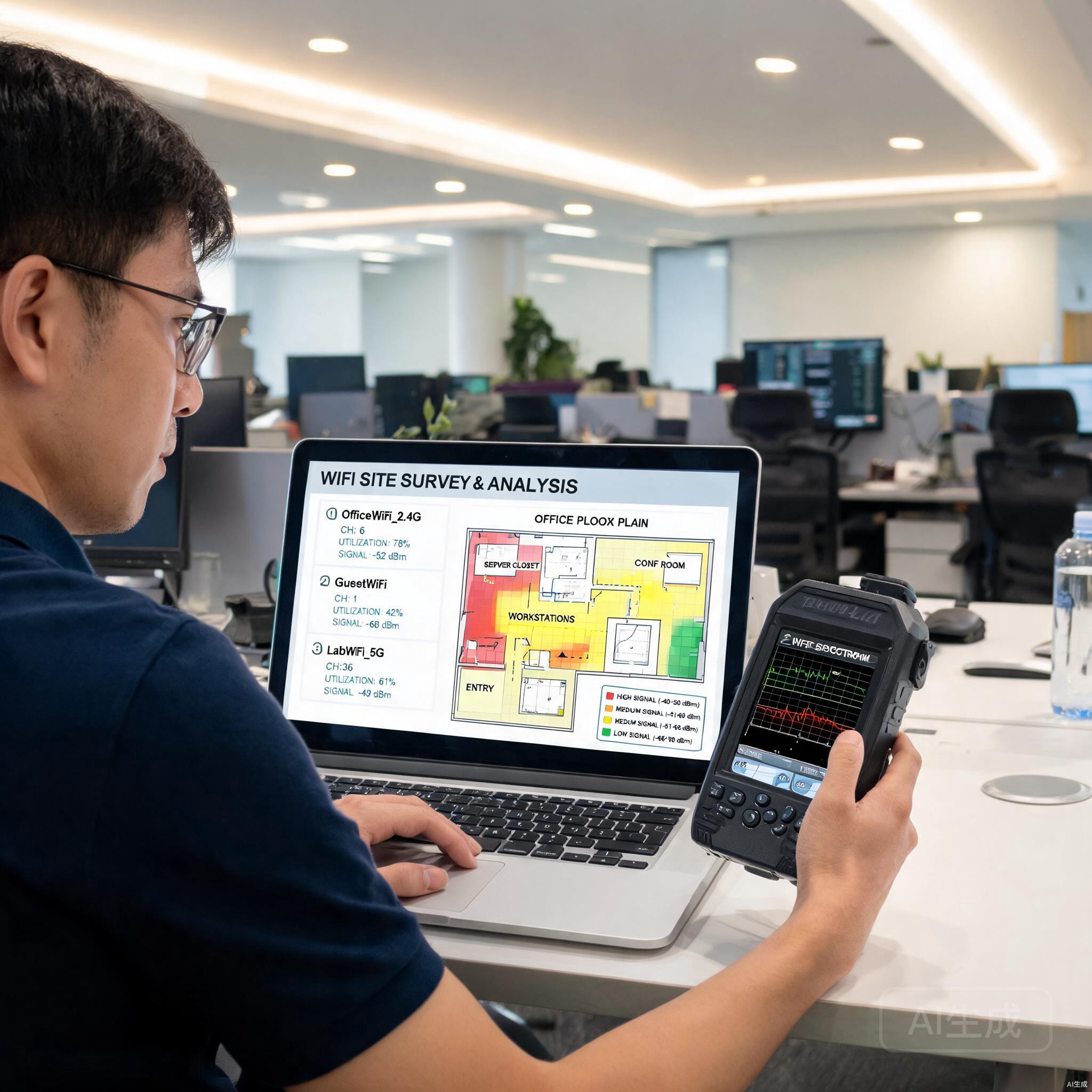
工具:NetSpot / Ekahau / WiFi Analyzer
1. 2.4G 信道占用扫描
   - 2.4G 互不重叠信道:1/6/11
   - 同信道 AP 数 ≤ 3 个(同覆盖区)
   - 信号强度差 < 10dBm → 干扰严重

2. 5G 信道占用扫描
   - 5G 互不重叠信道:36/52/100/149/165
   - 优先用 UNII-1(36~48)和 UNII-3(149~165)
   - 避开 DFS 信道(52~144,会因雷达检测断流)
信道规划黄金原则
| 频段 | 信道 | 适用 |
|---|---|---|
| 2.4G | 1 / 6 / 11(必须三选一) | 兼容老设备、穿墙 |
| 5G 优先 | 36 / 52 / 100 / 149 / 165 | 主流 AP,UNII-1/3 |
| 5G 备用 | 132 / 136 / 140 | DFS 信道,有断流风险 |
| 6E(新) | 6 GHz 全部 | WiFi 6E/7 设备 |
实际部署示例(典型办公)
开放办公区 200m²:
- 4 个 AP 交错信道
  - AP1:2.4G ch1 + 5G ch36
  - AP2:2.4G ch6 + 5G ch52
  - AP3:2.4G ch11 + 5G ch100
  - AP4:2.4G ch1 + 5G ch149(与 AP1 间隔 15+ 米)

相邻 AP 同频段信道不同
—
故障 11:非 WiFi 干扰(微波炉/蓝牙/无线摄像头)
现象
- 午休时间 WiFi 突然变差
- 蓝牙耳机播放卡顿
- 距离某设备近就掉线
排查
常见非 WiFi 干扰源:
- 微波炉(2.4 GHz,泄漏大量干扰)
- 蓝牙设备(2.4 GHz 跳频)
- 无线摄像头(2.4 GHz/5 GHz)
- 智能家居(Zigbee/Z-Wave)
- USB 3.0 设备(泄漏 2.4 GHz 噪声)
- 工业设备(变频器、电焊机、医疗设备)
- 邻居 WiFi(密集住宅区常见)
解决方案
| 干扰源 | 解决方案 |
|---|---|
| 微波炉 | 5G 频段 / 隔离距离 ≥ 5 米 |
| 蓝牙设备 | 改用 5G,蓝牙与 WiFi 5G 共存 |
| USB 3.0 干扰 | 笔记本 USB 3.0 端口离无线网卡远一些,加屏蔽 USB 线 |
| 邻居 WiFi | 选择空闲信道(用 NetSpot 扫描) |
| 工业干扰 | 加屏蔽 + 改用 5G |
频谱分析仪实战
工具:Ekahau Sidekick / MetaGeek Wi-Spy
1. 在干扰最强时段扫描频谱
2. 找出 2.4G / 5G 频段噪声
3. 识别干扰源(微波炉/蓝牙/USB)
4. 重新规划信道避开干扰
—
九、AP 与部署类故障
故障 12:AP 离线/反复重启
现象
- AC 上 AP 状态”离线”
- AP 反复重启(IR 灯或信号灯闪烁)
- 部分 AP 工作正常,部分故障
排查流程
第 1 步:看物理层
□ PoE 供电?
  - 用 PoE 检测仪测电压 44~57V
  - 供电不足 → 更换 PoE 交换机端口或升级交换机
□ 网线连通?
  - 替换法测线
  - 长度 > 100m → 衰减严重
□ AP 硬件故障?
  - 替换 AP 测试

第 2 步:看 AC 侧
□ AP 固件版本?
  - 升级到最新稳定版
□ AP 与 AC 通信?
  - AP 默认从 DHCP Option 43 获取 AC 地址
  - 检查 DHCP Server 配置
□ AP 授权?
  - 厂家 AC 有 AP 授权限制
  - 增加 AP 数量需购买授权
□ 大量 AP 同时掉?
  - AC 故障
  - AC 切换备用

第 3 步:看网络层
□ AP 所在 VLAN 与 AC 互通?
  - 跨 VLAN 需要 Option 43 或 DNS 解析
□ 防火墙/ACL?
  - CAPWAP 端口 UDP 5246/5247 是否放通
DHCP Option 43 配置(华为/华三)
# 在 DHCP 服务器配置 Option 43,指向 AC IP
option 43 hex 010AC0A864010AC0A864020AC0A86403
# 解析:01 = sub-option 1(AC IP list)
#      0A = IP 长度 10
#      C0A86401 = 192.168.100.1
#      C0A86402 = 192.168.100.2
#      C0A86403 = 192.168.100.3
AP 离线常见错误码(AC 日志)
| 错误码 | 含义 | 解决方案 |
|---|---|---|
| CAPWAP timeout | AP 与 AC 通信超时 | 检查网络/VLAN |
| Image check fail | 固件校验失败 | 重新升级固件 |
| Join request reject | 授权拒绝 | 增加 AP 授权 |
| DTLS handshake fail | 证书错误 | 重置 AP 或导入证书 |
| Power budget exceed | PoE 功率不足 | 升级 PoE 交换机 |
—
十、企业级 WiFi 优化最佳实践
10.1 部署原则
1. AP 间距 8~15 米(吸顶式)
2. 同频段同信道 AP 间距 ≥ 15 米
3. AP 离金属 ≥ 1 米
4. AP 离微波炉 ≥ 5 米
5. AP 高度 2.5~3.0 米
6. 会议室独立 AP
7. 大开间按 80~100 m²/AP 配置
10.2 信道与功率
# 2.4G 强制只用 1/6/11
wlan rrm 2.4g channel global auto
wlan rrm 2.4g channel global 1 6 11

# 5G 优先 UNII-1 + UNII-3
wlan rrm 5g channel global auto
wlan rrm 5g channel global 36 40 44 48 149 153 157 161

# AP 功率调整(避免过覆盖)
wlan ap ap1 radio 2
  power local 15  # 50% 功率
10.3 漫游优化
# 频段引导(Band Steering)
wlan rrm band-select enable
wlan rrm band-select cycle-count 3
wlan rrm band-select expire 30

# 5G 优先
wlan rrm 5g-prefer enable

# 强制漫游阈值
wlan rrm mmpo roam-threshold 65
wlan rrm mmpo roam-hysteresis 5

# 802.11r/k/v
wlan security-profile id 1
  fast-bss-transition enable
  dot11k enable
  dot11v enable
10.4 安全策略
1. WPA3 优先(向下兼容 WPA2)
2. 启用 PMF(802.11w 管理帧保护)
3. 禁用 WPS(QSS 一键配置)
4. 隐藏 SSID 广播(可选,会增加终端连接难度)
5. 启用 Rogue AP 检测
6. 客户端隔离(公共 WiFi)
7. Portal 认证 + 短信验证(访客)
8. 802.1X + RADIUS(企业员工)
10.5 容量规划
用户数 vs AP 数:
- 普通办公:1 AP / 30~50 用户
- 会议室:1 AP / 会议室
- 高密(教室/报告厅):1 AP / 20~30 用户
- WiFi 6 AP:1 AP / 80~100 用户(OFDMA + MU-MIMO)

带宽预估:
- 普通办公:2 Mbps/用户 → 100 用户 = 200 Mbps
- 视频会议:4 Mbps/用户 → 50 用户会议 = 200 Mbps
- 高密(教室):1 Mbps/用户 → 200 用户 = 200 Mbps
—
十一、十大常见 WiFi 故障速查表
| 故障现象 | 第一动作 | 第二动作 | 终极方案 |
|---|---|---|---|
| 某区域无信号 | WiFi Analyzer 测信号 | 查 AP 部署 | 补点 |
| 信号满但慢 | 查协商速率 | 查 SNR/客户端数 | 拆 AP/换 WiFi 6 |
| 频繁断连 | 查漫游配置 | 升级 AP 固件 | 5G 优先 + 漫游优化 |
| 会议室卡 | 看 RSSI/漫游 | 调 AP 位置 | 加 5G 独立 AP |
| 打印机掉 | 看 2.4G SSID | DHCP 保留 | 改 2.4G 静态 IP |
| 密码连不上 | 查加密方式 | 查 MAC 过滤 | 统一 WPA2/WPA3 |
| 认证失败 | 查 RADIUS | 抓包分析 | 统一 EAP 类型 |
| 同信道干扰 | 扫信道占用 | 重新规划 | 错开 1/6/11 |
| 微波炉干扰 | 改 5G | 隔离 5 米 | 移除微波炉 |
| AP 离线 | 看 PoE 电压 | 查 AC 日志 | 换 AP/升级固件 |
—
十二、运维清单
每周巡检
□ 所有 AP 在线(AC 状态 100%)
□ 客户端总数 < 单 AP 上限
□ 干扰告警(高噪声信道)
□ 认证失败日志(异常账号)
每月巡检
□ 热力图更新(办公室调整后)
□ 信道规划复核
□ 客户端分布报告(谁用了多少带宽)
□ 固件升级评估
每季度巡检
□ 重新做热力图勘测
□ 容量评估(用户数增长)
□ 安全策略审计
□ 备份 AC/AP 配置
必备文档
- AP 部署位置平面图
- 信道规划表
- SSID 与安全策略表
- 漫游配置参数
- AC/AP 配置备份
- 应急处置 SOP
—
十三、实战案例复盘
案例 1:某金融公司”全公司 WiFi 慢”
时间:接到 CEO 投诉,全公司 WiFi 视频会议都卡。
排查:
1. AC 看 AP 状态:全部在线
2. 单 AP 客户端数:平均 80+ 个/AP
3. 信号强度:大部分 -55 ~ -65 dBm
4. 协商速率:433 Mbps 正常
5. Speedtest:平均 5 Mbps(理论应 200+)根因:<br>AP 数量不足,单 AP 客户端过多(80+),所有客户端共享 1G 上行。每个客户端分到的带宽极少。
解决:
- 原有 10 个 AP 增加到 20 个
- 升级到 WiFi 6 AP(支持更多用户)
- 启用 OFDMA + MU-MIMO(多用户同时通信)
- 整改后单 AP ≤ 30 个客户端,Speedtest 平均 250 Mbps
—
案例 2:某创业公司”卫生间无信号”
时间:员工投诉卫生间、楼梯间无 WiFi。
排查:
1. 平面图分析:AP 部署在工位区,卫生间/楼梯间在建筑边缘
2. 信号勘测:卫生间信号 -85 dBm(完全不可用)
3. 墙体分析:卫生间被 2 堵混凝土墙 + 1 堵金属门隔断根因:<br>AP 部署未覆盖边缘区域,加上混凝土墙 + 金属门严重衰减信号。
解决:
- 卫生间门口走廊加装 1 个面板 AP(86 盒)
- 楼梯间每 2 层加装 1 个吸顶 AP
- 整改后卫生间信号 -55 dBm,稳定可用
—
案例 3:某酒店”客户 WiFi 慢”
时间:酒店客户投诉 WiFi 慢,差评多。
排查:
1. AP 部署:每 10 间客房 1 个吸顶 AP(严重不足)
2. 客户端数:每 AP 平均 60+ 个客户端
3. 协商速率:多数降到 72 Mbps
4. 频谱:2.4G 拥挤,5G 信号穿墙差根因:<br>AP 数量严重不足 + 客房墙体厚(混凝土 + 卫生间)5G 穿墙差 + 客户连接数远超设计。
解决:
- 改造为 每 3 间客房 1 个面板 AP(86 盒,装在房间内)
- 5G 启用 高功率模式(但要控制同频干扰)
- 启用 带宽限速:单客户 5 Mbps(保证公平)
- Portal 认证 + 短信验证(避免密码共享)
- 整改后客户满意度大幅提升
—
案例 4:某工厂”AGV 频繁断连”
时间:工厂 AGV(自动导引车)频繁断连,生产停线。
排查:
1. 工厂面积:30000 m²
2. AP 数量:30 个(平均 1000 m²/AP)
3. AGV 数量:50 台
4. AGV 移动速度:1.5 m/s
5. 漫游日志:AGV 每 30 秒漫游一次,丢失率 15%根因:<br>AGV 高速移动,漫游延迟 + 丢包严重;5G 信号在金属货架区衰减大。
解决:
- 增加 AP 到 60 个(平均 500 m²/AP)
- 启用 802.11r 快速漫游(漫游切换 < 50ms)
- AGV 安装 双频网卡(冗余连接)
- 关键通道使用 定向天线 AP(覆盖更集中)
- 整改后 AGV 丢包率 < 0.1%
—
十四、写在最后
无线覆盖的故障排查,核心是”四懂”:懂射频、懂 AP 部署、懂漫游、懂干扰。
把这四件事做扎实,80% 的 WiFi 故障在你拿出笔记本之前就解决了:
- 懂射频:知道 dBm、SNR、信道、频段
- 懂 AP 部署:知道 AP 间距、覆盖半径、穿墙衰减
- 懂漫游:知道 802.11r/k/v、Band Steering、RSSI 阈值
- 懂干扰:知道信道冲突、微波炉、蓝牙、DFS
一句话总结:信号看 dBm,速率看 SNR,漫游看 RSSI,干扰看频谱;左手 Ekahau,右手 Wireshark,信道错开 1/6/11,5G 优先 2.4G 兜底。
—
*本文参考 IEEE 802.11ax/ac/n 标准、Cisco/华为/H3C/Aruba/Ruckus 设备命令手册、Ekahau/NetSpot 勘测指南、《WIFI 性能优化白皮书》,并结合一线网络工程师多年实战经验整理。*

