


办公室网络故障排查实战手册:从物理层到应用层的系统化诊断与解决
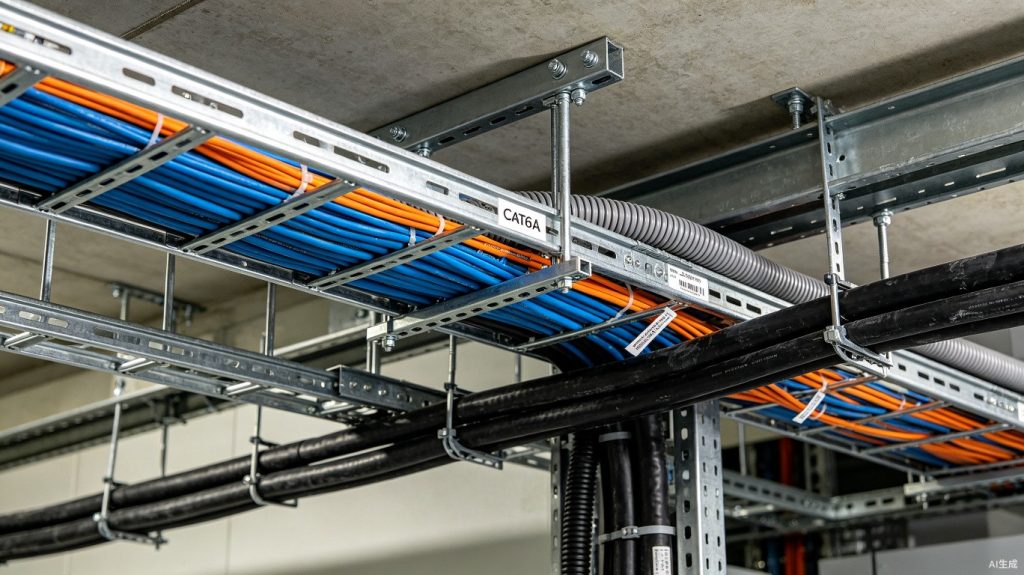
办公室网络故障排查实战手册:从物理层到应用层的系统化诊断与解决

一、为什么网络故障总是反复出现?
办公室网络是 “出问题才有人关心、不出问题没人维护” 的典型场景。一线 IT 工程师最怕听到的几句话:
“网又卡了!视频会议掉线!客户在等我!快来!“<br>”我换了个位置插网线,全组都上不了网了!“<br>”昨天还好好的,今天早上所有人微信都发不出去!“<br>”打印机时好时坏,有时候能找到有时候找不到!“
这些故障看似随机,但 90% 都有规律可循。本文用一个 “从下到上”的 OSI 排查模型,把办公室最常见的 6 大故障讲透,给出 可立刻复制的命令和操作。
—
二、OSI 7 层网络排查模型
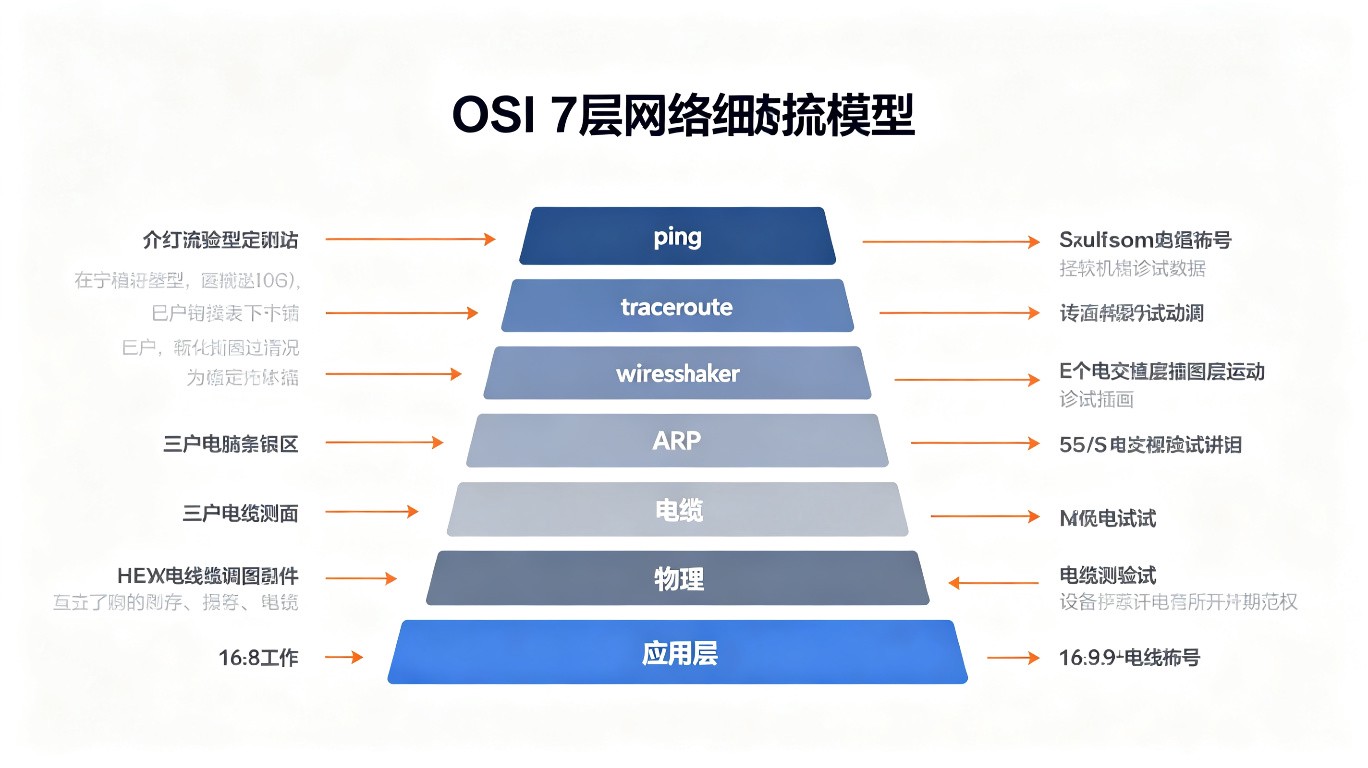
所有网络故障都可以归到 OSI 模型的某一层,从底层往上一层一层查,能省一半时间:
| 层级 | 关注点 | 关键命令/工具 | 常见故障 |
|---|---|---|---|
| L1 物理层 | 网线、光模块、端口指示灯、供电 | Fluke 线缆测试仪、万用表 | 网线断、端口坏、PoE 不足 |
| L2 数据链路层 | MAC、ARP、VLAN、STP、环路 | show mac-address-table、Wireshark |
ARP 欺骗、VLAN 配错、交换机环路 |
| L3 网络层 | IP、子网、路由、ACL | ping、traceroute、show ip route |
IP 冲突、网关错、路由黑洞 |
| L4 传输层 | TCP/UDP 端口 | telnet、nc、netstat |
端口封、服务挂、防火墙拦 |
| L5-7 应用层 | DNS、HTTP、DHCP、代理 | nslookup、dig、curl |
DNS 错、DHCP 耗尽、代理故障 |
核心原则:从下往上查,先物理后逻辑。很多人上来就
ping路由器,但其实是网线没插紧,白折腾半小时。
—
三、必带工具清单(一线 IT 标配)
小成本,大回报。这套工具不到 1 万元,能解决 80% 的办公室网络故障。
| 工具 | 用途 | 推荐型号 | 价格区间 |
|---|---|---|---|
| Fluke 线缆测试仪 | 测线序、长度、串扰、阻抗 | Fluke DSX2-5000 / MicroScanner PoE | 1.5~8 万元 |
| 寻线仪 | 找网线对应配线架端口 | Fluke IntelliTone Pro 200 / 国产寻线仪 | 500~3000 元 |
| PoE 检测仪 | 测交换机端口是否供 PoE、供电电压 | 多种国产 | 100~500 元 |
| 笔记本 + 万用串口线 | 现场调试交换机 | Console 线 + SecureCRT/PuTTY | 50 元 |
| WiFi 分析仪 | 看信道、信号强度、干扰源 | Ekahau Sidekick / WiFi Analyzer(手机 App) | 0~5 万元 |
| 备用交换机 / 光模块 | 应急替换 | — | 500~3000 元 |
| 标签机 | 现场打标签 | Brother PT-E550W | 500 元 |
—
四、六大故障场景实战
故障 1:某工位完全上不了网
现象
工位网线插上电脑后右下角显示 “网络电缆被拔出” 或 “未识别网络”。
排查流程
第 1 步:看物理层(30 秒搞定 80% 的故障)
1. 看电脑网口指示灯:
   - 不亮:网线没通
   - 亮橙色:100M 连接
   - 亮绿色:1000M/2.5G 连接
   - 闪烁:有数据(正常)

2. 拔下网线看水晶头:
   - 水晶头卡扣断? → 重新打水晶头
   - 8 根线芯全在? → 用寻线仪测通断
   - 表面氧化? → 用橡皮擦铜片

3. 换一台笔记本/电脑接同一根线:
   - 正常:原电脑网卡坏
   - 不正常:继续往下查
第 2 步:测线缆
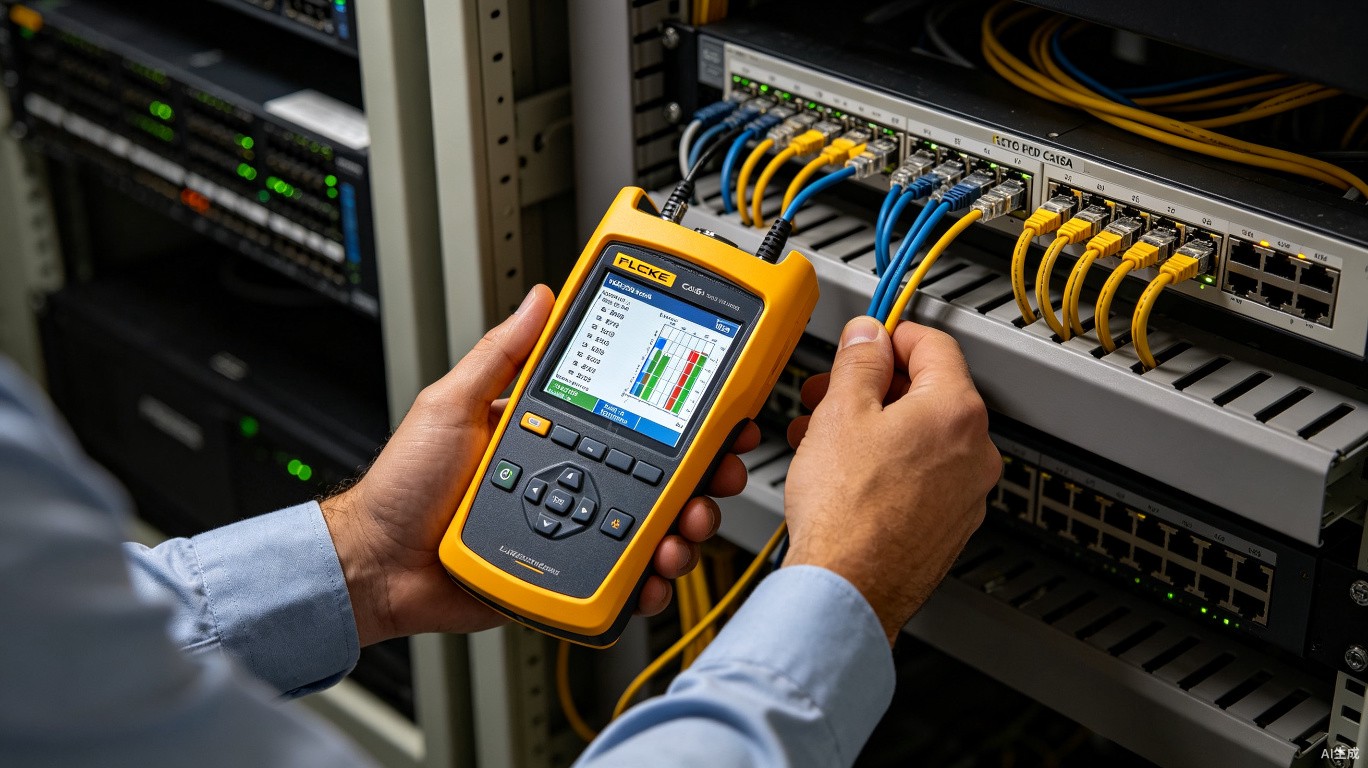
Fluke 测试项目:
- Wire Map:线序对(1-2、3-6、4-5、7-8)
- Length:长度 ≤ 90 米
- NEXT/PSNEXT:近端串扰
- Return Loss:回波损耗
- Delay Skew:延迟偏差 ≤ 50 ns
第 3 步:看配线架端口
1. 找到对应工位的标签(标签机打的"楼层-房间-序号"格式)
2. 看对应配线架端口指示灯:
   - 不亮 → 交换机端口没激活
3. 用寻线仪从工位端找线 → 找到对应配线架端口
4. 检查配线架跳线:
   - 松动? → 重新插拔
   - 损坏? → 更换跳线
5. 检查交换机端:
   - 端口被 shut down? → no shutdown
   - 端口错配? → speed auto / duplex auto
   - 端口坏? → 换端口
第 4 步:查 VLAN 配置
# 思科/华为交换机常用命令
show vlan brief                    # 看 VLAN 列表
show interface GigabitEthernet0/X  # 看端口属于哪个 VLAN
show running-config interface G0/X # 看端口详细配置

# 常见错误:工位配线架接到了上联口或管理 VLAN 端口
第 5 步:查 DHCP
# Windows
ipconfig /all                       # 看是否拿到 IP
ipconfig /release                   # 释放 IP
ipconfig /renew                     # 重新获取 IP

# Linux/Mac
sudo dhclient -r && sudo dhclient
如果还拿不到 IP,在交换机上看 DHCP Snooping 表,或直接在交换机端口上做端口镜像抓包分析。
—
故障 2:全办公室断网
现象
整个办公室(或者某一层)所有人都上不了网,影响范围大、压力巨大。
紧急处理流程
黄金 5 分钟:
1. 看核心交换机状态灯:全灭 → 断电了;有灯 → 进系统看
2. Console 线连核心交换机,看启动日志
3. 看路由器/防火墙 WAN 口灯:运营商线路是否正常
4. 用手机 4G/5G 测同一互联网地址:确认是内网问题还是运营商问题
5. 拨打运营商电话:10000/10086/10010 报障
如果是核心设备宕机:
# 查看电源、风扇、温度
show environment
show power
show fan

# 查看 CPU、内存
show processes cpu sorted
show memory
常见根因:
- 核心交换机电源模块坏(双电源只坏 1 个时不会宕机,坏 2 个就崩)
- 风扇停转导致过热保护关机
- 配置错误导致重启后启动失败
- 运营商光缆中断
应急方案:
- 启动备用核心交换机(提前配置好镜像配置)
- 切换到 4G/5G 应急路由器(企业级 4G CPE,如华为 B315/中兴 MF286D)
- 通知全员:”网络中断,预计 X 点恢复”
—
故障 3:WiFi 信号差/频繁掉线
现象
- 会议室视频会议卡顿
- 卫生间、楼梯口完全没信号
- 同一位置频繁断连
排查流程
第一步:看 AP 部署
80% 的 WiFi 问题根源是 AP 部署不合理。
合格部署标准:
- 吸顶 AP 间距 8~12 米
- 信号强度 ≥ -65 dBm(目标区域)
- 信道 1/6/11(2.4G)错开部署
- 5G 信道 36/52/100/149 等错开
- AP 高度 2.5~3.0 米
- 远离微波炉、蓝牙音箱、金属障碍物
第二步:跑 WiFi 热力图
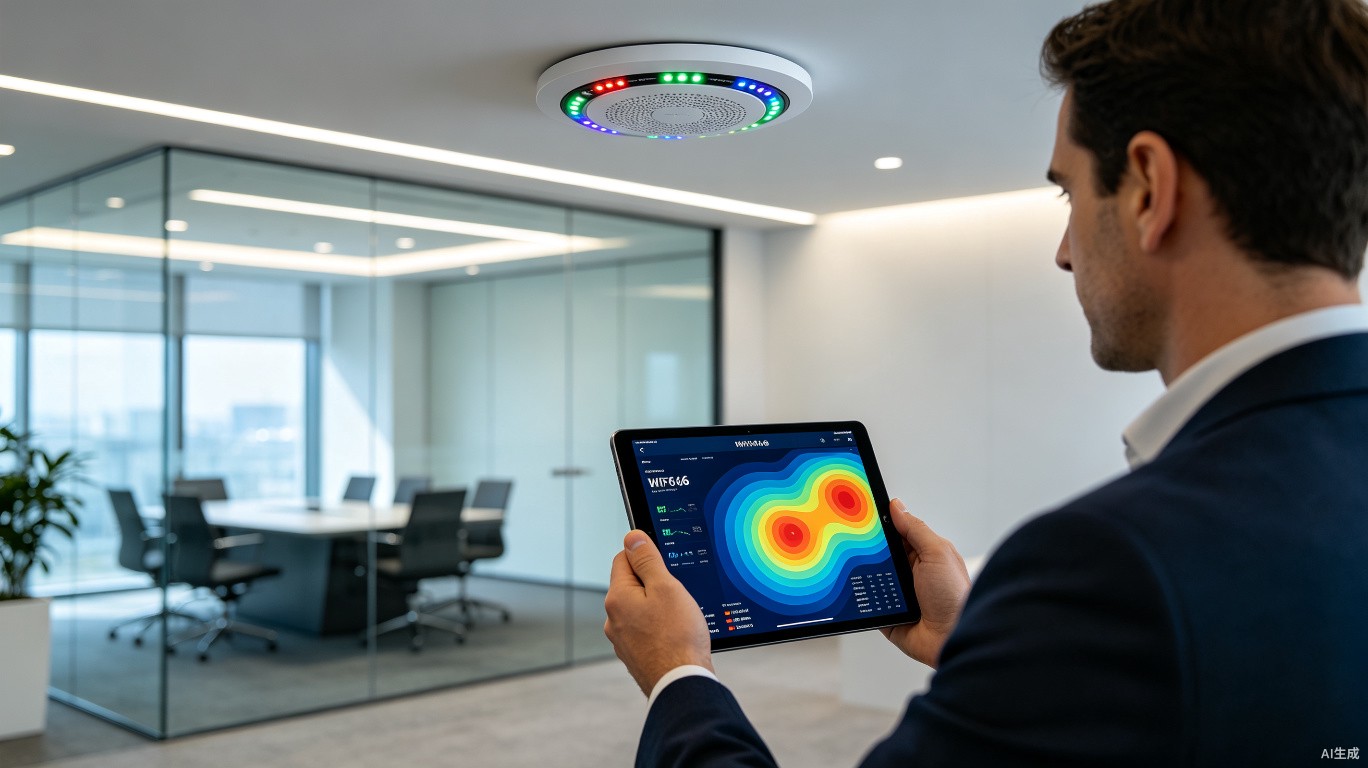
专业工具:
- Ekahau Site Survey(付费,行业标杆)
- NetSpot(免费版够用)
- WiFi Analyzer(手机 App,日常巡检)

测试方法:
1. 拿着笔记本/手机,每 3~5 米一个测试点
2. 记录 SSID、信号强度(dBm)、信道、速率
3. 在平面图上标色:
   - 绿色 ≥ -55 dBm(优秀)
   - 黄色 -55 ~ -65 dBm(可用)
   - 红色 ≤ -65 dBm(需补点)
第三步:看信道干扰
# Linux:看周围 AP 的信道占用
sudo iwlist wlan0 scan | grep -E "Frequency|ESSID"

# 或用专业工具:inSSIDer、Vistumbler
常见错误:办公室只有 2~3 个 AP,都用同一信道,互相干扰严重。2.4G 只有 3 个不重叠信道(1/6/11),AP 数 ≤ 3 时可用,超过必须错开。
第四步:优化方案
| 优化项 | 操作 |
|---|---|
| 信道规划 | 5G 优先,2.4G 作为补充;同信道 AP 间距 ≥ 15 米 |
| 功率调整 | 5G 功率调到 50%~75%,避免过覆盖干扰 |
| 频段引导 | 5G 优先,2.4G 作为兜底;终端支持 5G 时强制走 5G |
| AP 密度 | 大型会议室 1 个独立 AP;开放办公区每 80~100 m² 1 个 |
| 漫游优化 | 802.11r 快速漫游,AP 间信号切换 < 100 ms |
| 抗干扰 | 远离微波炉、无线摄像头、蓝牙设备;有金属货架的仓库要专门规划 |
第五步:如果 AP 在线率低
# 在 AC 控制器上
show ap status               # 看 AP 在线/离线
show ap config general <AP名>  # 看具体 AP 配置
show log | include <AP名>    # 看 AP 日志

# 常见原因:
# - AP 供电不足(交换机端口功率不够或线路过长)
# - AP 固件版本不兼容
# - AP 与 AC 间网络不通(中间有 ACL/VLAN 拦截)
# - AP 硬件故障
—
故障 4:IP 地址冲突
现象
- 电脑显示”IP 地址冲突”
- 部分设备时不时断网
- 打印机/网络摄像头随机掉线
排查方法
# Windows:查看当前 IP 和冲突 IP
arp -a

# 看 DHCP 分配情况(在 DHCP 服务器或交换机上)
show dhcp binding
show ip dhcp pool
常见根因:
- 手动设置了静态 IP,与 DHCP 分配的范围重叠
- 私接路由器(开启 DHCP,与公司 DHCP 冲突)
- 虚拟机/克隆系统复制了原 MAC,导致 IP 重复
- DHCP 池耗尽(终端数量超过地址池)
解决方案:
# 方案 1:启用 DHCP Snooping(防私接路由器)
ip dhcp snooping
ip dhcp snooping vlan 10
interface GigabitEthernet0/1
  ip dhcp snooping trust

# 方案 2:启用 IP Source Guard(防 IP 欺骗)
ip source binding 0001.0001.0001 vlan 10 192.168.1.100 interface G0/1
interface G0/1
  ip verify source

# 方案 3:划分足够大的 DHCP 地址池,避免耗尽
ip dhcp pool OFFICE
  network 192.168.10.0 255.255.255.0
  default-router 192.168.10.1
  dns-server 223.5.5.5 114.114.114.114
  lease 0 8  # 8 小时租期,加速回收
—
故障 5:交换机环路导致全网瘫痪
现象
- 整网极慢
- 交换机 CPU 飙到 100%
- 交换机指示灯疯狂闪烁
- 部分 VLAN 互访正常但跨 VLAN 慢
紧急处置
1. 物理断网:拔掉所有交换机之间的级联线
2. 逐段恢复:先恢复核心到汇聚,再恢复汇聚到接入
3. 找到环路点:看交换机日志"STP loop detected"
根本解决方案:启用 STP/RSTP/MSTP
# 全局启用 RSTP(快速生成树)
spanning-tree mode rapid-pvst
spanning-tree vlan 1-4094 priority 4096  # 核心优先级 4096(数值小=优先级高)

# 接入交换机接口启用边缘端口(接 PC 的口,不参与 STP 计算)
interface range G0/1-48
  spanning-tree portfast
  spanning-tree bpduguard enable

# 接入交换机互联口启用 BPDU Guard(防私接交换机)
interface range G0/49-52
  spanning-tree guard root
环路预防三件套:
- BPDU Guard:接入端口收到 BPDU 自动 shut down
- Root Guard:保护根桥不被抢占
- Loop Guard:防止单向链路导致环路
—
故障 6:视频会议卡顿/掉线
现象
- 腾讯会议、Zoom、Teams 视频卡顿
- 频繁掉线重连
- 共享屏幕卡
排查方法
第一步:测带宽和延迟
# 测到会议服务器的速度
ping meeting.tencent.com    # 看延迟(应 < 50 ms)
ping zoom.us

# 测带宽(访问 speedtest.net 或运营商测速)
# 视频会议需要:
# - 单向 ≥ 2 Mbps(720P)
# - 单向 ≥ 4 Mbps(1080P)
第二步:看 QoS 标记
# 视频会议流量 DSCP EF(46),最高优先级
class-map match-any VIDEO
  match dscp ef
  match dscp cs4

policy-map WAN
  class VIDEO
    priority percent 30   # 保障 30% 带宽
  class class-default
    bandwidth percent 70
第三步:看 NAT 会话
- 路由器/防火墙 NAT 会话表是否打满
- 会话超时设置是否过短(视频会议需要 30 分钟以上)
- 多媒体服务器 IP 是否被错误封禁
第四步:优化方案
| 优化项 | 操作 |
|---|---|
| QoS | 视频会议流量 DSCP EF 标记 + 队列优先 |
| 带宽 | 单向 ≥ 4 Mbps 视频流,总带宽留 50% 余量 |
| NAT 会话 | NAT 超时 ≥ 1800 秒 |
| DNS | 视频会议域名单独解析,避免 DNS 污染 |
| 防火墙 | 放行 STUN/TURN 协议 UDP 3478/3479 等 |
—
五、十大常见网络故障速查表
| 故障现象 | 第一动作 | 第二动作 | 终极方案 |
|---|---|---|---|
| 单工位无网 | 看网口灯 | 换电脑测试 | Fluke 测线 |
| 全层断网 | 看核心设备灯 | 看运营商 | 启动备用设备 |
| WiFi 慢 | 看信道 | 跑热力图 | 补点或换 AP |
| IP 冲突 | 看 DHCP 表 | 找私接路由 | DHCP Snooping |
| 全网极慢 | 看交换机 CPU | 找环路 | 拔线恢复 + 启用 STP |
| 视频会议卡 | 测带宽 | 看 QoS | 优化 NAT/QoS |
| 打印机掉线 | 看 IP 冲突 | 看 VLAN | 改静态 IP + DHCP 保留 |
| DNS 慢 | nslookup 测试 | 换 DNS | 改 223.5.5.5 / 8.8.8.8 |
| 下载慢 | 测速 | 看出口带宽 | 升级运营商带宽 |
| 半夜断网 | 看设备定时重启 | 看链路切换 | 更换不稳定的设备 |
—
六、预防胜于排查:日常运维清单
网络故障的 80% 是”预防没做”。以下清单每季度执行一次,可减少 70% 的故障。
季度巡检
□ 核心交换机 CPU/内存使用率 < 60%
□ 核心交换机电源模块、风扇正常
□ UPS 电池健康度 > 80%,续航测试
□ 所有 AP 在线率 = 100%
□ 路由器/防火墙授权未过期
□ DHCP 池使用率 < 80%
□ 端口利用率(上下联口带宽使用 < 70%)
□ WiFi 信道规划重新扫描
□ 备份所有设备配置(变更前后)
□ 更新设备固件(评估风险后)
必备文档
- 网络拓扑图(Visio/draw.io)
- VLAN/子网规划表
- IP 地址分配表
- 设备管理地址清单
- 设备用户名密码表(妥善保管)
- 应急处置 SOP(本机 + 关键责任人手机号)
- 运营商故障报障电话
应急预案
- 备用核心交换机/路由器(配置镜像)
- 4G/5G 应急 CPE
- 关键备件(UPS 电池、光模块、Console 线)
- 关键供应商电话(运营商、设备商、集成商)
- 每年至少 1 次应急演练(模拟全网中断)
—
七、实战案例(真实场景复盘)
案例 1:某公司周一上午全公司断网
时间:周一 9:05,所有人到岗后发现网全断。
故障排查:
9:05 接到电话:全公司断网
9:06 远程登录核心交换机 → 不通
9:08 到机房 → 核心交换机指示灯全灭,电源模块指示灯灭
9:10 切换到备用核心交换机(已配置好) → 9:15 全网恢复
9:30 联系设备商 → 电源模块故障,主板供电异常
10:00 更换电源模块 → 修复备用设备根因:<br>核心交换机电源模块故障,双电源只坏 1 个本应不宕机,但因厂商节能设置,坏 1 个后整机功率超载触发保护。
改进:
- 强制开启双电源 负载均衡 而非节能模式
- 增加电源模块温度监控
- 备用核心交换机配置每日自动同步
—
案例 2:某办公室 WiFi 视频会议卡顿 3 周
时间:连续 3 周,每周一三五上午 10 点视频会议必卡。
故障排查:
现场测试:会议室信号 -75 dBm,速率 72 Mbps
热力图扫描:会议室在两个 AP 中间,频繁漫游
ping 延迟:同 AP 5ms,漫游时 800ms
看 AP 日志:会议室关联 AP 每 3 分钟切换一次根因:<br>两个 AP 信号在会议室重叠,且信号强度相当(都在 -65 dBm 左右),导致终端反复漫游,每次漫游耗时 200~800 ms,视频会议卡顿。
改进:
- 降低会议室附近 AP 功率(-3 dB)
- 启用 802.11r 快速漫游
- 调整 AP 部署位置,让会议室”靠近且只靠近一个 AP”
—
案例 3:某部门打印机随机掉线
现象:财务部打印机每周掉线 2~3 次,重启后恢复。
排查:
查打印机 IP:192.168.10.230,静态配置
查 DHCP 池:192.168.10.100-200
同网段 ping 打印机:正常时 < 1ms,故障时不通
抓包分析:打印机广播 ARP 请求时,有时收到错误 ARP 响应根因:<br>某员工私接了一台家用路由器(开启 DHCP),分配的 IP 段是 192.168.0.x,与公司主网段不一致,但 ARP 广播会扩散,干扰打印机解析。
改进:
- 交换机启用 DHCP Snooping + ARP Inspection,未授权 DHCP 服务器直接 shut down 端口
- 全员通告:禁止私接网络设备
—
八、写在最后
办公室网络故障排查,不是技术问题,而是流程问题。
把 “OSI 7 层排查模型” 当成肌肉记忆,把 “工具清单” 当成随叫随到的伙伴,把 “季度巡检 + 应急预案” 当成日常,大部分故障在你拿出 Fluke 之前就解决了。
一句话总结:从下往上查,先物理后逻辑;左手 Fluke,右手 Wireshark;配置要备份,变更要记录。
—
*本文参考 Cisco/Huawei/H3C 设备命令手册、IEEE 802.11ax 标准、《计算机网络(自顶向下方法)》并结合一线 IT 工程师多年实战经验整理。*

